
Outlook-da imza (signature) necə qoymaq olar?
Outlook-da imza (Signature) necə qoymaq olar?
Bu məqalədə Microsoft Outlook proqramında imza (signature) yaratmaq, dəyişmək və e-mailə avtomatik əlavə etmək qaydası göstərilir.
Məsləhət: Imzanı bir dəfə doğru qurun — sonra hər e-mailə avtomatik əlavə olunacaq. Problemlə qarşılaşsanız, IT dəstəyə yazın: [email protected]
Mündəricat
Tələblər
Bu addımlar Outlook 2019 / 2021 / Microsoft 365 üçün uyğundur.
- Microsoft Outlook proqramı (PC / Laptop)
- Ad, soyad, vəzifə, telefon, e-mail (imzada yazmaq üçün)
- Şirkət loqosu/şəkli varsa (opsional)
Imza ayarlarına haradan daxil olmaq olar?
Outlook menyusunda doğru yolu tapmaq
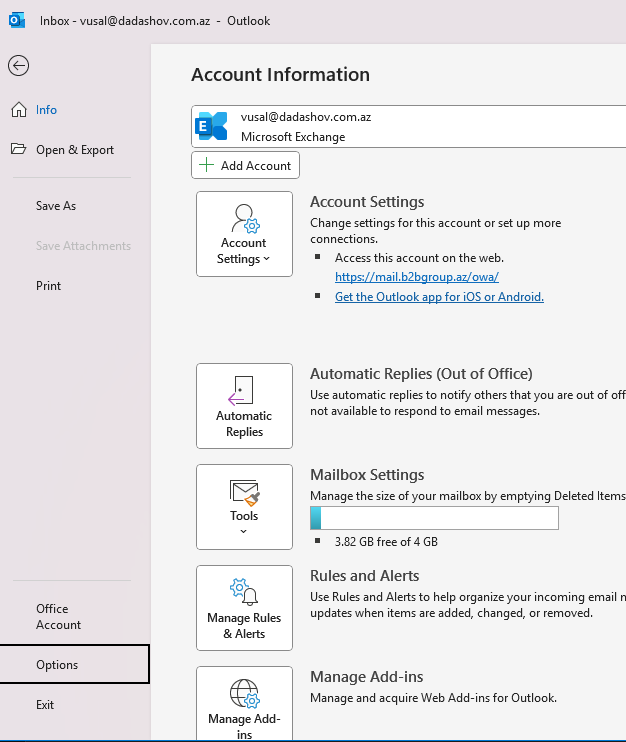
- Outlook proqramını açın
- Yuxarı menyudan File seçin
- Options bölməsinə daxil olun
Şəkil 1 — File > Options
Yeni imza yaratmaq (step-by-step)
Mail üçün signature qurmaq
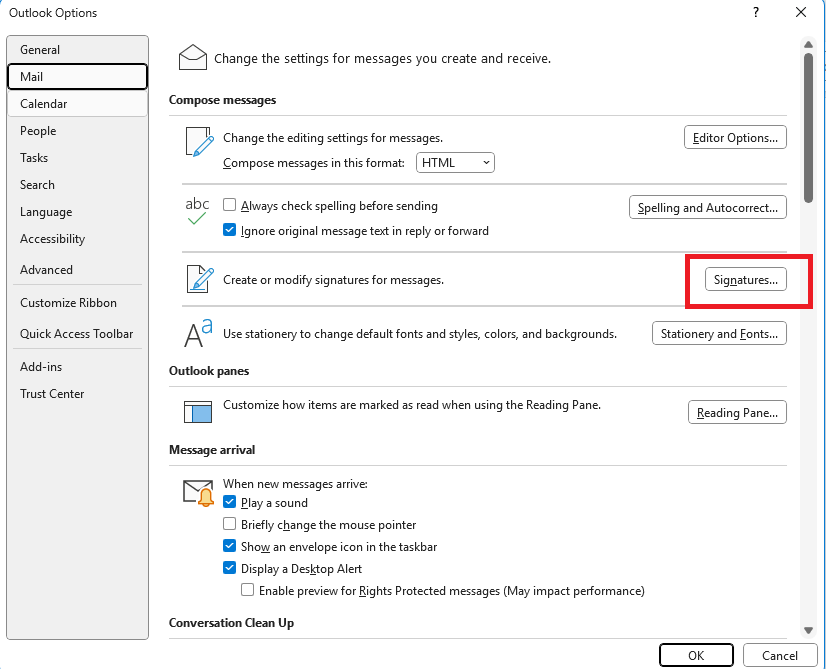
- Options pəncərəsində soldan Mail bölməsini seçin
- Signatures... düyməsini klikləyin
- New düyməsi ilə yeni imza yaradın
- Imza mətnini yazın (ad/soyad, vəzifə, şərkət, telefon)
- OK / Save edin
Şəkil 2 — Options > Mail > Signatures
Avtomatik imza (New / Reply) ayarları
Imzanın hər məktuba avtomatik düşməsi
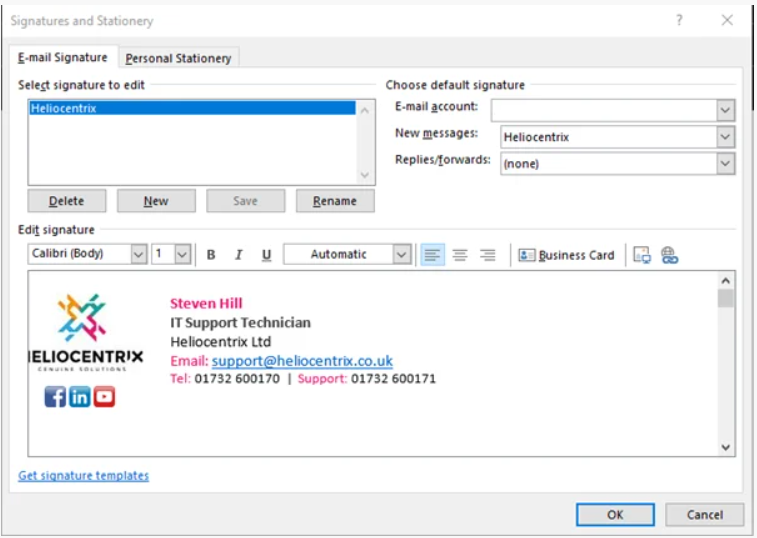
Signatures and Stationery pəncərəsində:
- New messages — yeni məktublar üçün imza seçin
- Replies/forwards — cavab və forward üçün imza seçin
Məsləhət: Reply/Forward üçün daha qısa imza istifadə edin (mətn e-mail zəncirini uzatmasın).
Şəkil 3 — New messages / Replies & forwards
Imzanı e-mailə əl ilə əlavə etmək
Avtomatik seçilməyibsə
- Yeni e-mail yaradın (New Email)
- Menyudan Signature seçin
- Hazır imzanı klikləyib məktuba əlavə edin
Signature generator (hazır imza yaratmaq)
Dizaynı asan hazırlamaq üçün alət
Siz imzanı daha səliqəli görünüşdə yaratmaq üçün aşağı resursdan istifadə edə bilərsiniz:
Necə istifadə etmək olar?
- Ad, soyad, vəzifə, telefon və e-mail məlumatlarını daxil edin
- Dizayn seçin və loqo/şəkli (opsional) əlavə edin
- Generatorun verdiyi imzanı Copy edin
- Outlook-da Signatures pəncərəsində imza sahəsinə yapışdırın
- OK edin və avtomatik ayarları seçin
DİQQƏT: Imzada şəxsi məlumat (məsələn, ev ünvanı) yazmayın. Tanış olmayan linklər və ya güvənsiz şəkillərdən istifadə etməyin.
Video təlimat
Signatures ayarları üçün əlavə resurs
Bu videoda addım-addım izah edilir:
Vacib tövsiyələr
Imzanı doğru və professional saxlayın
- Imzanı qısa və səliqəli saxlayın (2–5 sətr ideal)
- Böyük şəkildən istifadə etməyin (e-mail həcmini artırır)
- Bir neçə rəng və font qarışığından qaçının
- Telefon nömrəsini beynəlxalq formatda yazmaq tövsiyə olunur (məs: +994 ...)
- Reply/Forward üçün qısa versiya saxlayın
Dəstək
Əgər imza yaradarkən problem yaşayırsınızsa, ekran görüntüsü ilə birlikdə yazın:
B2B Group LLC | IT Support • [email protected]