
Phishing email necə tanımaq olar? (Şübhəli məktublar)
Görüş otağının (Meeting Room) təqviminə baxış və bron etmə təlimatı (Outlook)
Bu məqalə görüş otaqlarının Outlook/Exchange üzərindən düzgün idarə olunması, otaq təqviminin əlavə edilməsi və bron edilməsi qaydasını izah edir.
Giriş: Görüş otaqlarının bron edilməsi “manual” (zəng / yazışma / resepsiyon) qaydasında aparıldıqda, ikiqat bron, görünməyən çakışmalar və “kim nə vaxt bron edib” kimi qeyri-şəffaflıq yaranır. Bu məqalənin məqsədi — otağı Outlook/Exchange üzərindən standart şəkildə idarə etməyi göstərməkdir.
Bu sənəd B2B Group istifadəçiləri üçün görüş otağı təqviminin Outlook-da necə əlavə olunmasını və otağın düzgün şəkildə necə bron edilməsini izah edir.
Dəstək: [email protected]
Mündəricat
Müasir korporativ mühitdə görüş otaqlarının idarə olunması
Niyə bu belə olmalıdır
Dünya praktikasında görüş otaqlarının bron edilməsi mərkəzləşdirilmiş, avtomatlaşdırılmış sistem vasitəsilə həyata keçirilir. Bu sistem adətən korporativ e-poçt və təqvim infrastrukturu (məsələn, Microsoft Exchange və Outlook) üzərindən işləyir.
Beynəlxalq şirkətlərdə otaqlar ayrıca “Room Mailbox” kimi yaradılır və istifadəçilər görüş təşkil edərkən otağı birbaşa sistem üzərindən seçirlər. Sistem avtomatik olaraq otağın boş/dolu olduğunu yoxlayır, üst-üstə düşən bronların qarşısını alır və təsdiq/rədd cavabını göndərir.
Vacib: Ofis menecerə zəng vasitəsilə konfrans otağı bron etmək - şəffaflığı azaldır, insan faktoru riskini artırır və korporativ standartlara uyğun deyil. Düzgün model — otağın Outlook/Exchange üzərindən “New Meeting” ilə birbaşa bron edilməsidir.
- Şəffaflıq: hər kəs otağın real doluluğunu görə bilir.
- İnsan faktoru azdır: ikiqat bron və “unuduldu” kimi hallar azalır.
- Sürət: resepsiyona yazmadan, dərhal bron etmək olur.
- Korporativlik: beynəlxalq standartlara uyğun proses.
1) Təqvimi Outlook-da əlavə etmək (yalnız baxış üçün)
Add → From Room List
- Outlook-da Calendar (Təqvim) bölməsinə keçin.
- Yuxarı menyudan Home → + Add seçin.
- Açılan siyahıdan From Room List... seçin.
- Siyahıdan görüş otağını seçin (məs: [email protected]) və OK basın.
- Təqvim sol paneldə görünəcək. Görünməsi üçün sadəcə yanındakı işarəni (checkbox) aktiv edin.
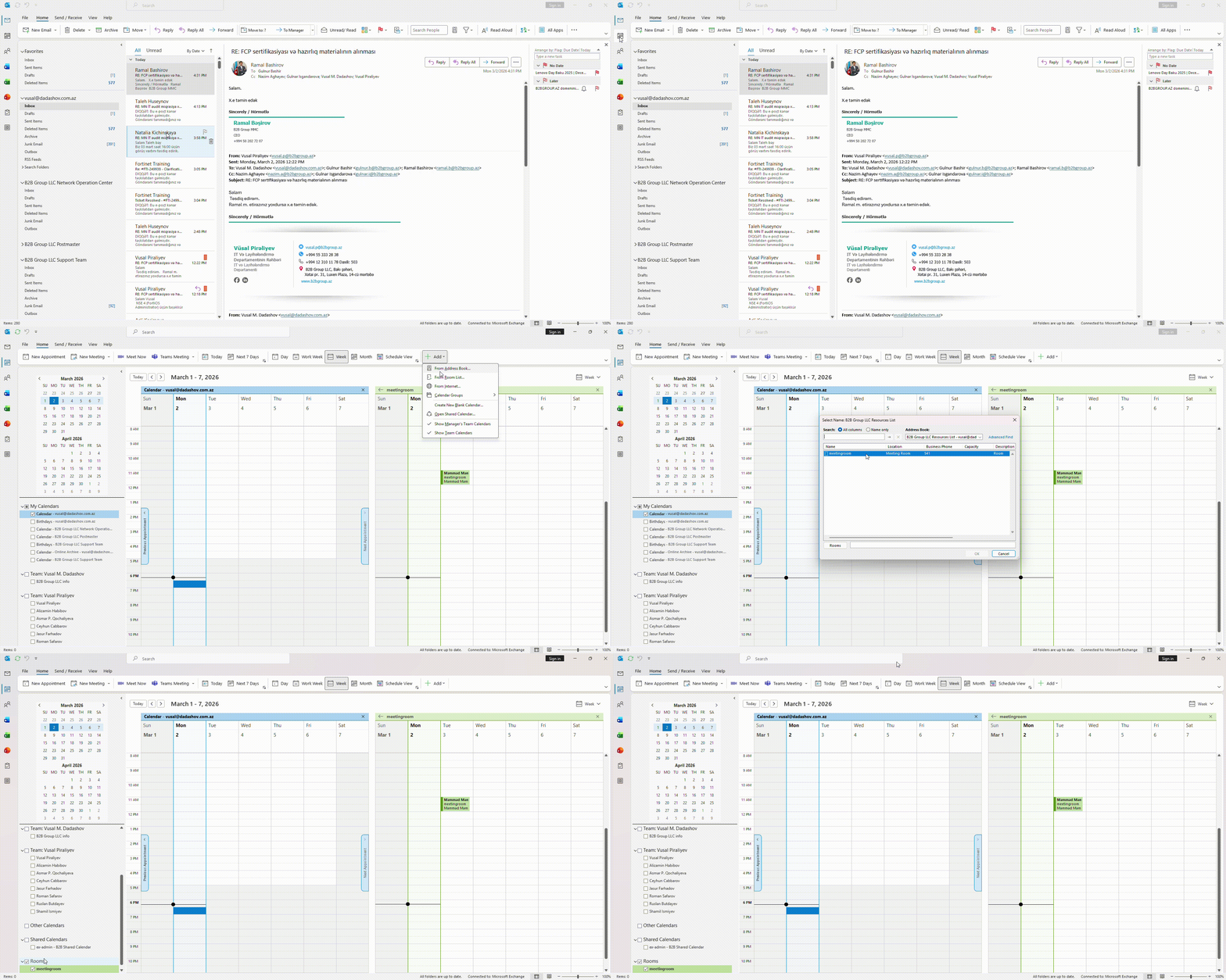 Nümunə: Təqvimi əlavə etmək üçün Calendar → Add → From Room List….
Nəticə: Siz otağın təqvimini öz təqvimlərinizin yanında görəcəksiniz və boş/dolu vaxtları izləyə biləcəksiniz. Bu addım bron etmə deyil — yalnız görünürlük üçündür.
Qeyd: “Rooms” adlı avtomatik qovluğun hamıda öz-özünə yaranması server tərəfindən təmin edilmir. Təqvimi sol paneldə görmək üçün hər istifadəçi onu bir dəfə əlavə etməlidir.
Tez yoxlama
Sual–Cavab
Bu addımlar nəyə lazımdır?
Otağın boş vaxtlarını görmək və düzgün bron etmək üçün.
Otağın boş vaxtlarını görmək və düzgün bron etmək üçün.
Kimlər görə bilər?
Sizin hesabınız otaq təqvimini görmək səlahiyyətinə malikdirsə (məs: “Reviewer”).
Sizin hesabınız otaq təqvimini görmək səlahiyyətinə malikdirsə (məs: “Reviewer”).
Əlavə etdikdən sonra nə olacaq?
Otağın təqvimi “Shared/Other calendars” altında görünəcək, siz sadəcə işarələyəcəksiniz.
Otağın təqvimi “Shared/Other calendars” altında görünəcək, siz sadəcə işarələyəcəksiniz.
Ən düzgün bron: New Meeting ilə
 Nümunə: Təqvim əlavə olunduqdan sonra sol paneldə görünür; göstərmək üçün checkbox aktiv edilir.
2) Otağı bron etmək (düzgün üsul)
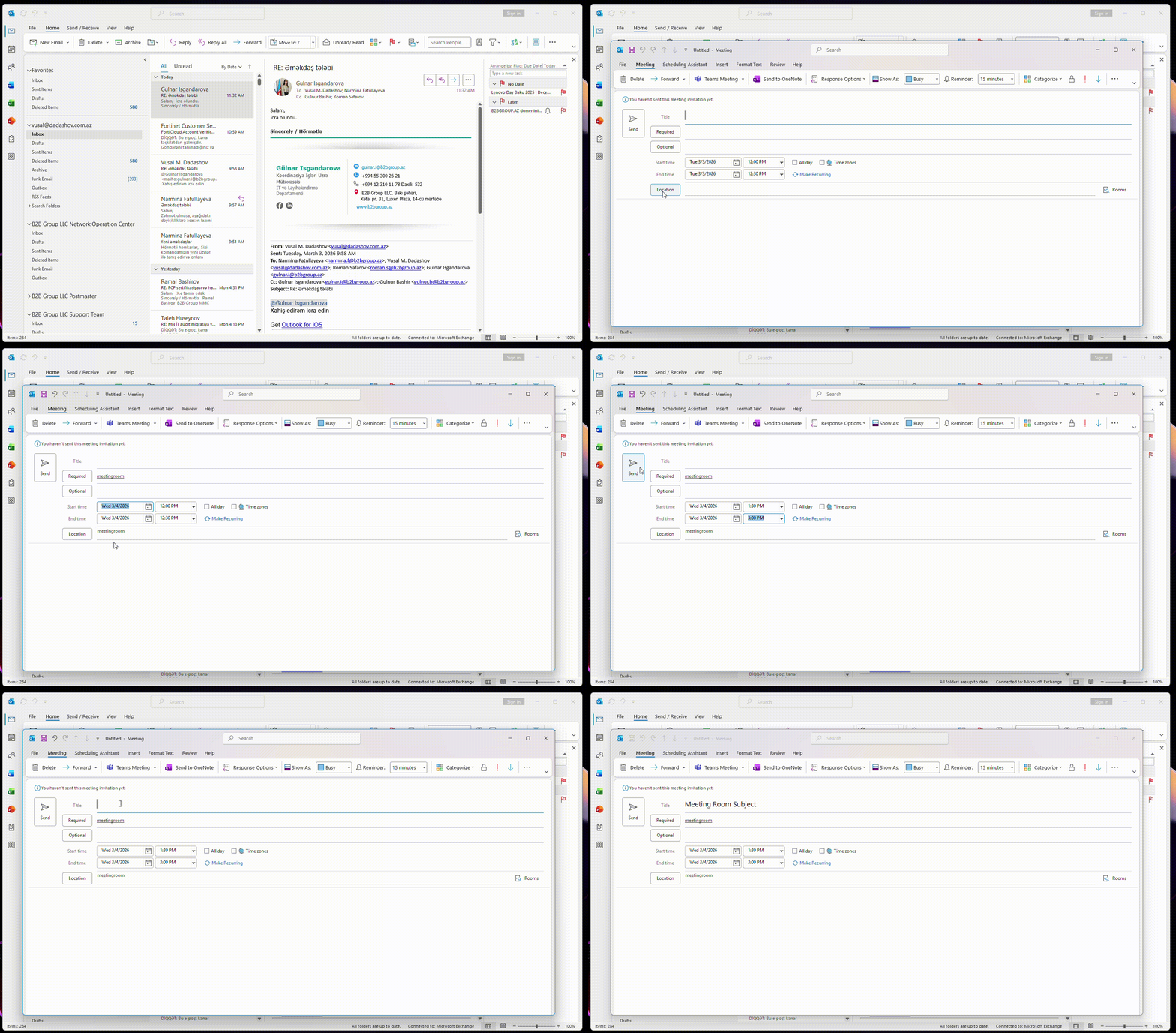
New Meeting → Rooms…
Otağı bron etmək üçün sadə e-mail yazmaq kifayət deyil. Otaq bronu Meeting request (görüş dəvəti) formatında göndərilməlidir.
- New Meeting (Yeni görüş) yaradın.
- To sahəsində və ya Rooms… düyməsi ilə otağı seçin: [email protected]
- Görüş mövzusunu (Subject), tarix və saatı seçin.
- Scheduling Assistant bölməsində otağın boşluğunu yoxlayın (busy/free görünəcək).
- Send basın.
Nümunə: Görüş yaradın, otağı əlavə edin, Scheduling Assistant-də boş vaxtı yoxlayın və göndərin.
Nəticə: Otaq boşdursa, sistem avtomatik qəbul edə bilər; doludursa, rədd edilə bilər. Bu, otağın avtomatik emal (AutoAccept) qaydalarından asılıdır.
Diqqət: Sadəcə e-mail göndərmək (New Email) bron hesab edilmir. Mütləq New Meeting istifadə edin.
3) İstifadəçi üçün ən rahat ssenari
2 dəqiqəyə hazır
| İstək | Nə etməli | Nəticə |
|---|---|---|
| Otağın boş/dolu vaxtını görmək | Calendar → Add → From Room List → otağı seçin | Təqvim sol paneldə görünür |
| Otağı bron etmək | New Meeting → Rooms… → otağı seçin → Send | Sistem otağı rezerv edir |
| Çakışma (başqa görüşlə üst-üstə düşür) | Tarix/saatı dəyişin və yenidən göndərin | Boş slotda qəbul olunur |
Praktik qeyd: Yeni əlavə etdiyiniz təqvim dərhal görünməzsə, Outlook-u yenidən başladın və ya bir neçə dəqiqə gözləyin (sinxronizasiya/keş).
Tez-tez verilən suallar (FAQ)
Qısa cavablar
- Otağı bron etmək üçün “meetingroom@...” ünvanına mail yazım?
Yox. Mail yox, Meeting request göndərin: New Meeting. - Otaq təqvimi hamıda niyə avtomatik çıxmır?
Exchange/Outlook standart olaraq paylaşılan təqvimləri hamının panelinə avtomatik əlavə etmir. İstifadəçi bir dəfə From Room List ilə əlavə etməlidir. - Otağı seçə bilmirəm / siyahıda yoxdur.
Bu halda otaq “Room List”də olmaya bilər və ya sizdə görünürlük səlahiyyəti yoxdur. IT dəstəyə müraciət edin.
Dəstək: Problem davam edərsə, IT komandasına müraciət edin və aşağıdakı məlumatları göndərin:
- Outlook versiyası (məs: Outlook 2019 / Microsoft 365)
- Otağın ünvanı (məs: [email protected])
- Səhv mesajının ekran görüntüsü (əgər varsa)
© B2B Group • Daxili istifadə üçün • Bu təlimat Outlook istifadəçiləri üçün hazırlanıb.